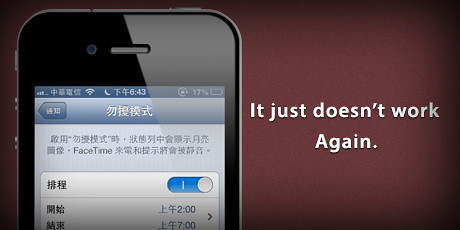
近年每次到了新的一年年初,iOS 總是會出個包。鬧鐘不響數萬人睡過頭之類的鳥事還在清楚的記憶中,沒想到這次跨年還是出包了。
也許很多人也有發現,勿擾模式在新年的第一天竟然沒有自動關掉!這個自動排程的物擾功能可能使用的人沒有鬧鐘多,所以新聞似乎也沒有之前鬧得那麼大。但這個功能個人實在是還滿喜歡的…實在很困擾啊!
很無聊的手動把日期往前調整測試,似乎到了一月 6 日,這個功能就會恢復正常…。不過,你好樣的蘋果當真要這樣混到一月 6 日嗎!?
蘋果出品必屬佳作
近年每次到了新的一年年初,iOS 總是會出個包。鬧鐘不響數萬人睡過頭之類的鳥事還在清楚的記憶中,沒想到這次跨年還是出包了。
也許很多人也有發現,勿擾模式在新年的第一天竟然沒有自動關掉!這個自動排程的物擾功能可能使用的人沒有鬧鐘多,所以新聞似乎也沒有之前鬧得那麼大。但這個功能個人實在是還滿喜歡的…實在很困擾啊!
很無聊的手動把日期往前調整測試,似乎到了一月 6 日,這個功能就會恢復正常…。不過,你好樣的蘋果當真要這樣混到一月 6 日嗎!?

Skitch,一個令人愛不釋手的螢幕擷取應用程式。Evernote,一個同樣會緊緊把你綁住的雲端應用。就在2012年, Evernote 併購了 Skitch,原本覺得這應該是樁美事,沒想到最後的結果 ── Skitch 2.0,竟然是今年最讓我難過的事情之一…。
原本,Skitch 的便利之處在於當你需要螢幕截圖的時候,他隨時可以用熱鍵輕鬆的叫出來幫你完成任務,並附上各種小工具幫助你加上需要的註解;除此之外還可以輕鬆的透過內建的 Share 功能把截圖上傳到 Skitch.com 或是 Flickr、FTP等等其他的空間,然後直接幫你 copy URL,只要簡單一個 command + V 你就可以把圖貼給大家看了。
這在與視覺相關的工作流程中實在是非常非常有用的功能,雖然有相同功能的應用程式有很多很多,但是從動作開始(截圖)到結束(share URL)的整個流暢性,個人認為1.0版的 Skitch 應該是很難有敵手才是。沒想到一切到了 Skitch 2.0 之後都變了…變得綁手綁腳。
首先,Skitch.com 的上傳功能沒了,取而代之的是 Evernote 的同步功能,這意味著我們每一次的截圖都會佔掉一些不大卻也不小的 Evernote 空間;當然同步的功能可以關掉,但在 Skitch 2.0 裡,本地端的資料庫沒了,所以每次擷取新圖時都要多按一個按鈕來確認放棄前一次的截圖(或是每次截圖後都要先將結果存放到硬碟上)。此外,註解編輯工具雖然有些進化(如快速打馬賽克功能),比起舊版卻多了更多的不便,像是大小的選擇、顏色的選擇…等等。
今天在 Email 裡看到 Skitch co-funder ── Keith Lang 的一封信,感覺他們也是非常的努力…只是在被收購之後需要考慮的也許更多,而必須再一次重頭開始打造新版的 Skitch 2.0。信中提到我們可以繼續使用舊版的 Skitch,直到新版持續更新到能夠符合我們工作流程上的需求為止。恩…有股淡淡的哀傷。
Keith Lang 說,最好的 Skitch 還沒出現,在未來還有很多功能要加上(或是說放回去…),像是 FTP 的支援、直接複製 URL 的功能等等。在這個 2+2=1.5 的併購中…我真心的希望他們能慢慢把缺少的部份一點一點地加回去,在信中承諾的幾周之內,讓結果至少等於 2,甚至是 3,未來更能讓他超過我們的期待…。
對了,舊版 Skitch 請到 [這邊] 下載。
似乎很多人已經習慣使用微軟的 Word 來當作最基本的應用程式來編輯文字,就連臨時記個電話住址、或是寫下購物清單之類的小事,也是打開 Word 來作。個人是怎麼也用不慣啦…甚至還在寫學位論文時,我都硬要使用 Pages 來寫。其實不能說我是 anti-MS、而是太多時候微軟總是偏好把事情搞得太過於複雜。
好吧,這邊要談的不是這類大型的文書處理軟體,而是「記事本.exe(還是筆記本?)」或是「文字編輯.app」這類純文字文件編輯軟體。
可能很多人會覺得,只有 geek 或宅宅才會堅持使用 txt 文件,其實不是這樣的啊!現今所有可以讀取數位檔案的裝置,應該絕大部份都能簡便地直接打開 *.txt 檔,所以比起 *.docx 來說,相容性和可攜性都高得太多;除此之外,檔案的大小也迷你得多。
先把文字記錄下來,有需要的時候再複製進文書處理軟體做進一步的排版,看似脫褲子放屁 — 多此一舉,其實在一些應用的配合之下,好處還滿多的。如果你有隨身攜帶智慧型手機或是平板電腦的習慣,那麼更是應該考慮一下這樣的文字整理方式。
以下,將會提到一些我自己常用的 Work flow、服務、及軟體,可以幫助我們活用純文字文件,並增進文字編輯工作的效率。
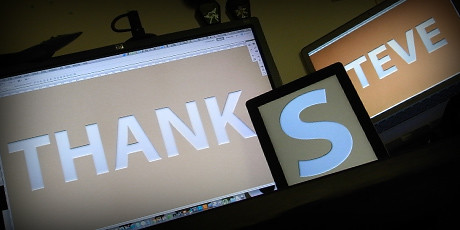
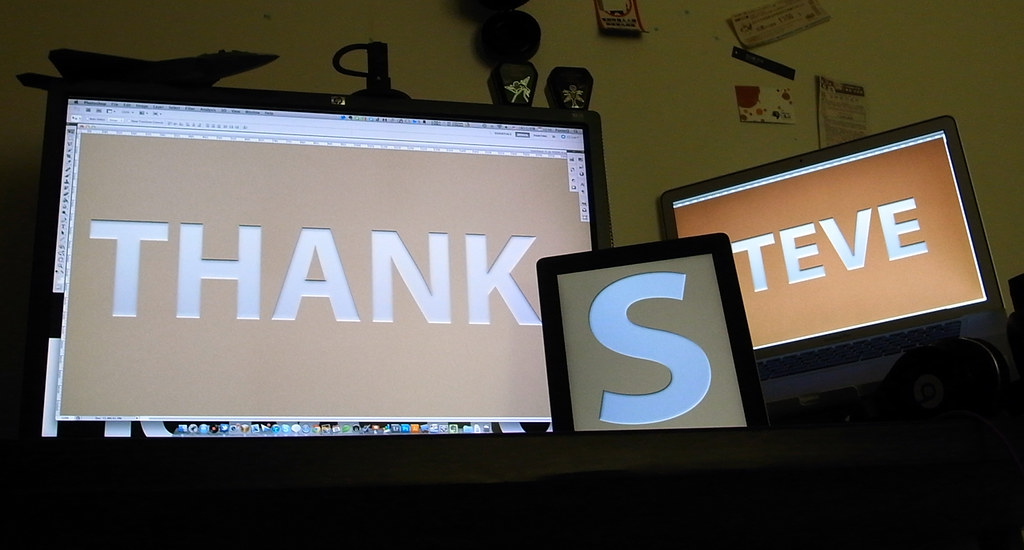
早上一起床就看到這個新聞…這一天還是來了。聽說蘋果股價跌了很多,看來老賈的影響力真的很大。接下來的時間,希望 Tim Cook 夠給力,可以繼續帶領 Apple 走在正確的路子上。總之…謝謝 Steve Jobs 這段時間為我們帶來那麼多改變,Thanks, Steve!!
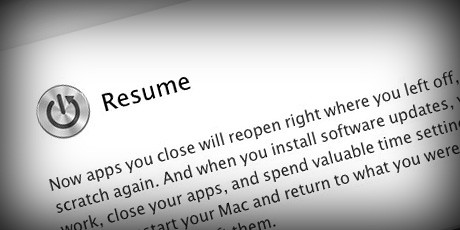
OSX Lion 上有個新功能叫做「Resume」,這個功能的作用是當你重新啟動一個程式,系統將會自動開啟你上次關閉程式時所開啟的所有視窗與檔案,自動回覆到上次結束工作前一刻的狀態;甚至在重新開機,系統也會自動開啟你上次關機時所有開啟的程式與檔案。
這個功能不能說它爛,有的時候還會覺得它滿不錯的…可以讓人很快的進入狀況馬上開始工作(或是讓你一開機就進入最佳狀況玩起 Angry Bird 或上 Google+ 抬槓…),但是有些程式你一打開就出現上次關閉前的所有視窗,實在是有點討厭!舉個例子像是預覽程式,天曉得今天我要跟女朋友一起欣賞一張早上騎腳踏車的甜蜜照,它會不會順便很自動的打開昨天晚上在夜店和那個辣妹的摟腰照…(以上純屬虛構)
其實的確有些方法可以完全關閉 Resume 這個功能(系統偏好設定 > 一般 > 結束並重新打開應用程式時回復視窗),但仔細想想這樣是不是又有些可惜呢?關掉之後我打開 Pages 系統就不會再告訴我上次我論文寫到哪了…我只能看著空白的畫面,死命的回想上次我去刷馬桶之前,到底是寫到哪裡…甚至連檔案塞到哪去都忘了啊!(以上也是虛構)
如果不想完全關掉 Resume,某些程式又不想使用 Resume 功能,只要在關閉程式時多按個 ”Option” 鍵就行了。
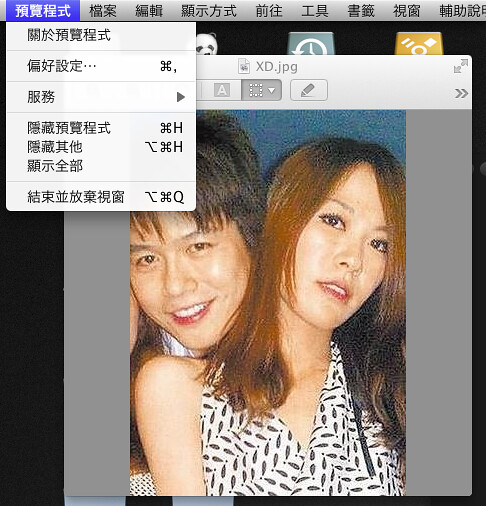
這樣系統就會放棄紀錄所有的視窗,可以暫時安心了XD!如果你怕會忘記按 Option,還有一個小程式叫做 Resuminator,它可以讓我們進階地預先設定哪些程式需要 Resume 功能、哪些程式不需要,這樣就更令人放心了對吧:P
Reference:
Dear Aunt TUAW: Help me fine-tune session window restores